Tạo repository
Để bắt đầu hành trình với Git, việc đầu tiên bạn cần làm là tạo một nơi để lưu trữ và theo dõi các thay đổi của dự án - đó chính là Repository.
1. Bắt đầu với Git
Bắt đầu sử dụng Git nào! Có hai tình huống phổ biến khi khởi tạo repository:
-
Tạo Git từ đầu cho một dự án mới: Bạn khởi động một dự án hoàn toàn mới, muốn quản lý mã nguồn bằng Git ngay từ đầu.
-
Thêm Git vào một thư mục dự án đã có sẵn: Bạn đã có một thư mục chứa mã nguồn, và bây giờ muốn bắt đầu dùng Git để quản lý. Trường hợp này, bạn cần “biến” thư mục hiện tại thành một repository Git, bắt đầu theo dõi toàn bộ các file có sẵn trong đó.
1.1. Tạo một Git Repository trống
Bước 1: Đầu tiên, hãy tạo một thư mục trống trên máy tính nơi bạn sẽ lưu trữ file dự án.
mkdir my-project
Bước 2: Di chuyển vào thư mục mới tạo:
cd my-project
Bước 3: Tạo Git repository trong thư mục vừa tạo:
git init
Lưu ý: Các lệnh Terminal phía trên được viết cho macOS. Nếu bạn dùng Windows Command Prompt/PowerShell, cú pháp có thể hơi khác nhưng về ý nghĩa thì vẫn như nhau. Trong toàn bộ khoá học này, các lệnh đều trình bày ở phong cách macOS.
1.2. Thêm Git vào một thư mục dự án đã có sẵn
Nếu bạn đã có một thư mục dự án chưa được quản lý bởi Git và muốn bắt đầu quản lý phiên bản với Git, hãy làm theo các bước sau:
Bước 1: Di chuyển vào thư mục dự án hiện tại của bạn:
cd /duong/dan/den/thu-muc-hien-co
Bước 2: Khởi tạo Git trong thư mục này:
git init
Ghi nhớ
Khi bạn chạy
git init, Git sẽ tạo một thư mục ẩn .git để bắt đầu theo dõi lịch sử, nhưng chưa tự động lưu trạng thái các file hiện có.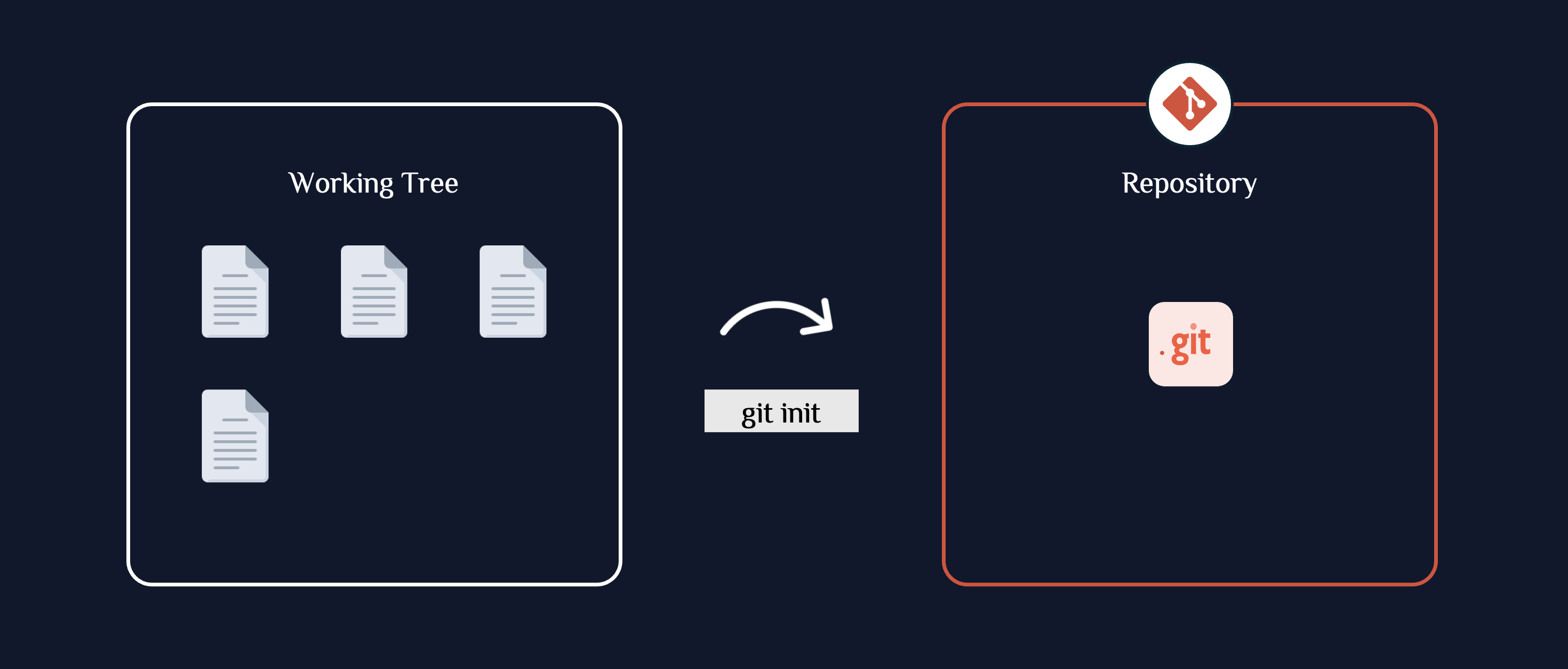
Bước 3: Thêm toàn bộ file vào stage area và tạo commit đầu tiên để lưu trạng thái hiện tại của dự án:
git add .
git commit -m 'Initial commit'
Đừng lo nếu các lệnh git add và git commit vẫn còn mới lạ! Bạn sẽ học chúng chi tiết trong bài tiếp theo.
2. Clone một Repository Git có sẵn
Ngoài hai cách trên, còn một cách thứ ba phổ biến để bắt đầu một dự án với Git: Clone một repository đã tồn tại. Khi bạn clone, Git sẽ sao chép toàn bộ lịch sử, các file và thư mục của dự án về máy bạn. Ví dụ, để sao chép một project từ GitHub, bạn dùng lệnh sau (thay URL thành repo bạn muốn lấy):
git clone url
Sau khi chạy, bạn sẽ có đầy đủ tất cả file, thư mục và cả thư mục ẩn .git để tiếp tục làm việc và theo dõi lịch sử dự án như bình thường.
Lưu ý: Phần Clone này sẽ được tìm hiểu kĩ ở Module sau.
Tổng kết
Để tạo repository, bạn sử dụng lệnh git init, thư mục ẩn .git sẽ được thêm vào thư mục dự án và ta có thể bắt đầu theo dõi lịch sử với vô số lệnh từ Git!.
Tiếp theo: Theo dõi file