Cấu hình SSH
1. SSH là gì?
SSH là một giao thức mạng giúp các máy tính giao tiếp với nhau một cách an toàn. Thay vì dựa vào tên người dùng và mật khẩu truyền thống để xác thực, SSH sử dụng một cặp khóa mã hóa. Hai khóa này gồm một public key và một private key hoạt động song song để xác thực danh tính và mã hóa thông tin truyền tải trên mạng.
2. SSH và Git
Hầu hết các lập trình viên đều sử dụng giao thức SSH để kết nối với các Git repository lưu trên remote servers.
Bước đầu tiên để sử dụng SSH là tạo một cặp khóa SSH ngay trên máy của bạn. Sau khi tạo xong, bạn cần chia sẻ public key cho dịch vụ lưu trữ (như GitHub, GitLab...).
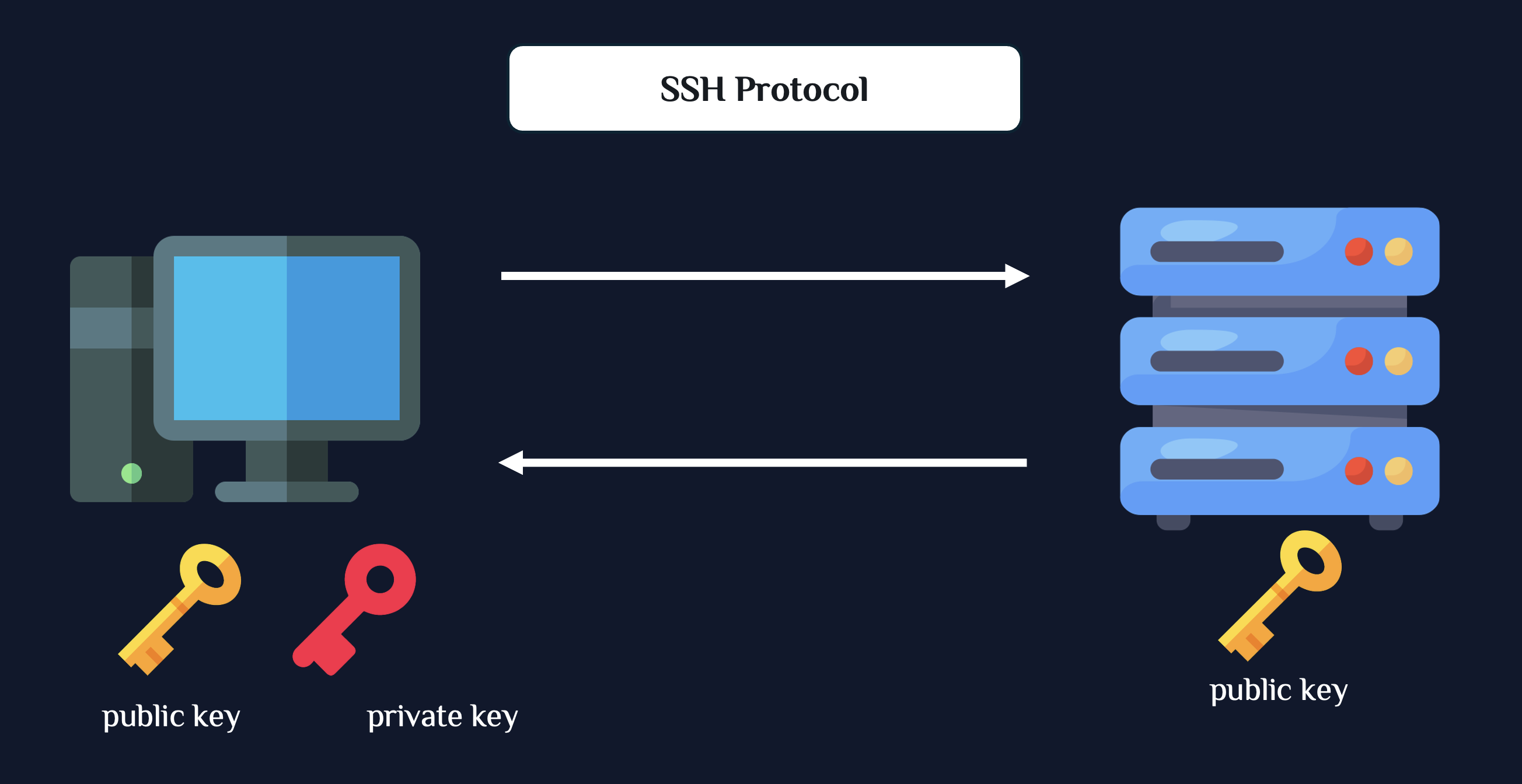
Dưới đây là hướng dẫn tạo khóa SSH trên macOS/Linux và Windows. Sau khi tạo khóa xong, bạn hãy tìm hướng dẫn riêng của từng dịch vụ lưu trữ để hoàn tất quá trình cài đặt.
3. Tạo khóa SSH
3.1. Trên macOS/Linux
-
Mở cửa sổ Terminal
-
Tạo một cặp khóa SSH: Gõ lệnh sau:
ssh-keygen -t ed25519
Lệnh này tạo ra một cặp khóa SSH sử dụng thuật toán ed25519. Khi chạy, bạn sẽ được hỏi nơi lưu khóa và mật khẩu bảo vệ khóa riêng tư.
- Sao chép public key vào bộ nhớ tạm, di chuyển đến thư mục chứa file khóa (mặc định):
cd ~/.ssh
- Hiển thị nội dung khóa công khai lên màn hình:
cat id_ed25519.pub
- Hãy copy toàn bộ chuỗi ký tự khóa công khai này và tiếp tục làm theo hướng dẫn cài đặt của dịch vụ lưu trữ bạn đang dùng.
3.2. Trên Windows
-
Mở cửa sổ Command prompt
-
Tạo một cặp khóa SSH: Gõ lệnh sau:
ssh-keygen -t ed25519
- Sao chép khóa công khai (Public Key) vào bộ nhớ tạm: Di chuyển đến thư mục chứa khóa (nhớ thay
usernamebằng tên người dùng thật trên máy bạn):
cd C:\Users\username\.ssh
- Hiển thị nội dung khóa công khai lên màn hình:
more id_ed25519.pub
- Hãy copy toàn bộ chuỗi ký tự khóa công khai này và tiếp tục làm theo hướng dẫn cài đặt của dịch vụ lưu trữ bạn đang dùng.
4. Cài đặt SSH trên dịch vụ lưu trữ
Quy trình chia sẻ public key là ở mỗi dịch vụ là khác nhau. Hãy chọn dịch vụ bạn đang dùng trong danh sách dưới đây để xem hướng dẫn cụ thể:
Vậy là bạn đã hoàn tất việc tạo khóa SSH và cài đặt trên dịch vụ lưu trữ. Trong thực tế làm việc, bạn có thể cần làm việc với nhiều tài khoản GitHub/GitLab khác nhau trên cùng một máy. Hãy tiếp tục với bài học tiếp theo để tìm hiểu cách quản lý nhiều SSH keys!
Tiếp theo: Sử dụng nhiều SSH keys cho nhiều tài khoản